

Raporty i analityka
Zobacz, jak zmieniają się wyniki kolejnych kampanii
Raporty łączą dane z symulacji, szkoleń i zgłoszeń. Porównuj grupy oraz okresy, a w razie potrzeby przejdź do szczegółów dostępnych dla uprawnionych osób.
Najważniejsze wyniki od razu po zalogowaniu
Pulpit pokazuje bieżącą ocenę ryzyka, etapy kampanii i zmianę wyników zespołu. Z tego miejsca przejdziesz do wybranej kampanii, grupy lub historii odbiorcy.
- Etapy kampanii na jednym ekranie — od wysyłki po ukończone szkolenie, łącznie z odpowiedziami.
- Ocena ryzyka programu pomaga wskazać grupy, które najbardziej skorzystają z dodatkowej praktyki.
- Widok organizacji, działu i grupy uzupełniają szczegóły odbiorcy dostępne dla uprawnionych administratorów.
- Porównanie kolejnych kampanii pokazuje, czy wyniki zmieniają się w oczekiwanym kierunku.
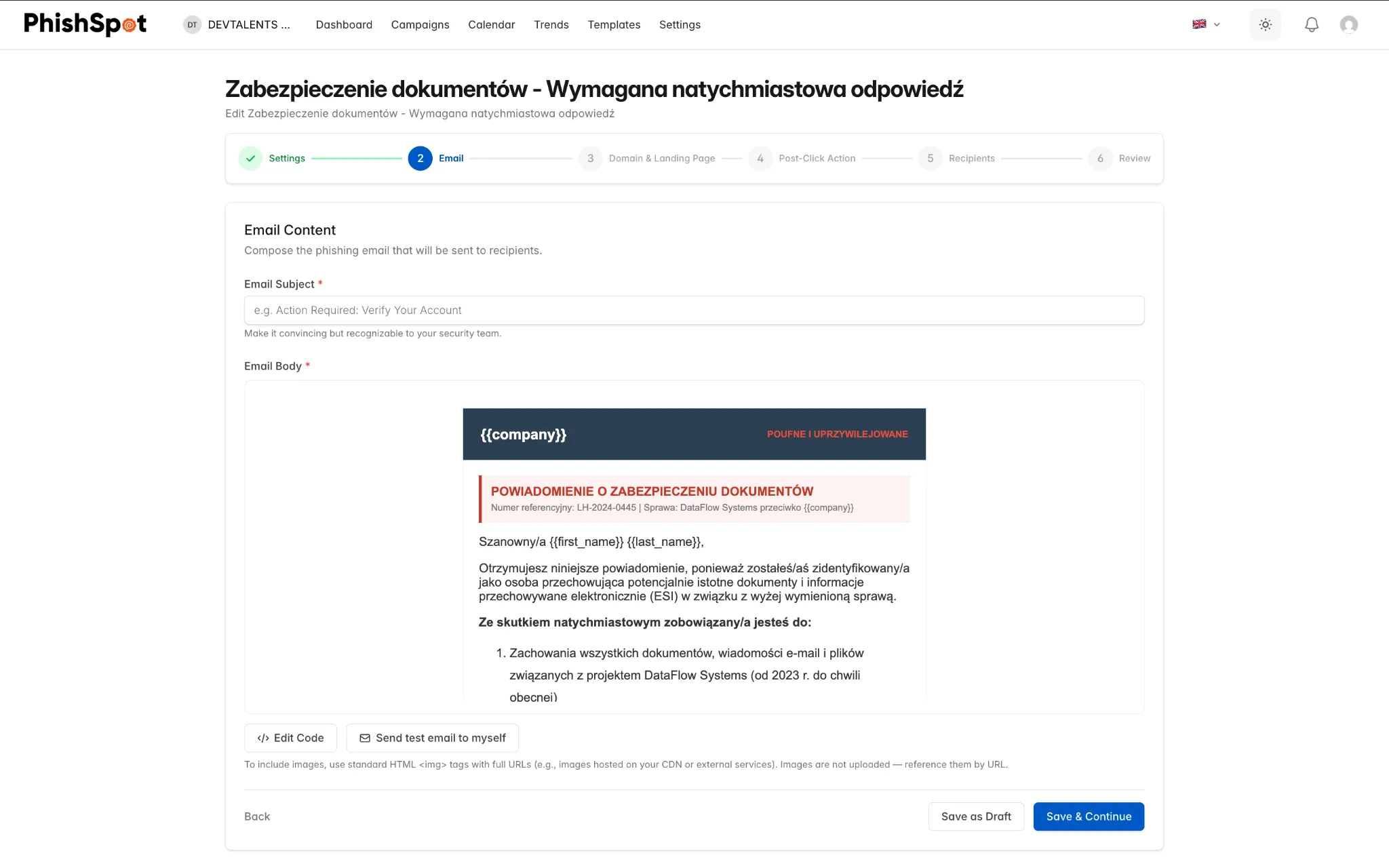
Od pojedynczej wysyłki po wyniki całej organizacji
Analizuj dane dla konkretnej kampanii, grupy lub działu i porównuj je z wcześniejszymi okresami.
Etapy kampanii
Sprawdź liczbę wiadomości wysłanych, dostarczonych, otwartych i klikniętych, wprowadzone dane, ukończone szkolenia oraz odpowiedzi.
Podział na grupy i działy
Filtruj wyniki według grupy lub działu i wybieraj obszary, w których dodatkowa praktyka będzie najbardziej potrzebna.
Ocena ryzyka 0–100
Ocena dla konta i grup pomaga ustalać priorytety programu. Uprawnieni administratorzy mogą również zobaczyć ocenę odbiorcy wraz z jej kontekstem.
Historia odbiorcy i podgląd wiadomości
Uprawniony administrator może zestawić otwarcia, kliknięcia i wprowadzone dane z dokładną treścią wiadomości otrzymanej przez pracownika.
Raporty anonimowe
Udostępniaj wyniki bez nazwisk. Ten tryb ułatwia rozmowę z zarządem lub radą pracowników i wspiera kulturę bez obwiniania.
Eksport i porównania w czasie
Eksportuj raporty do PDF, DOCX, Markdown, RTF i CSV. Widoki zbiorcze pozwalają porównać wyniki kolejnych kampanii.
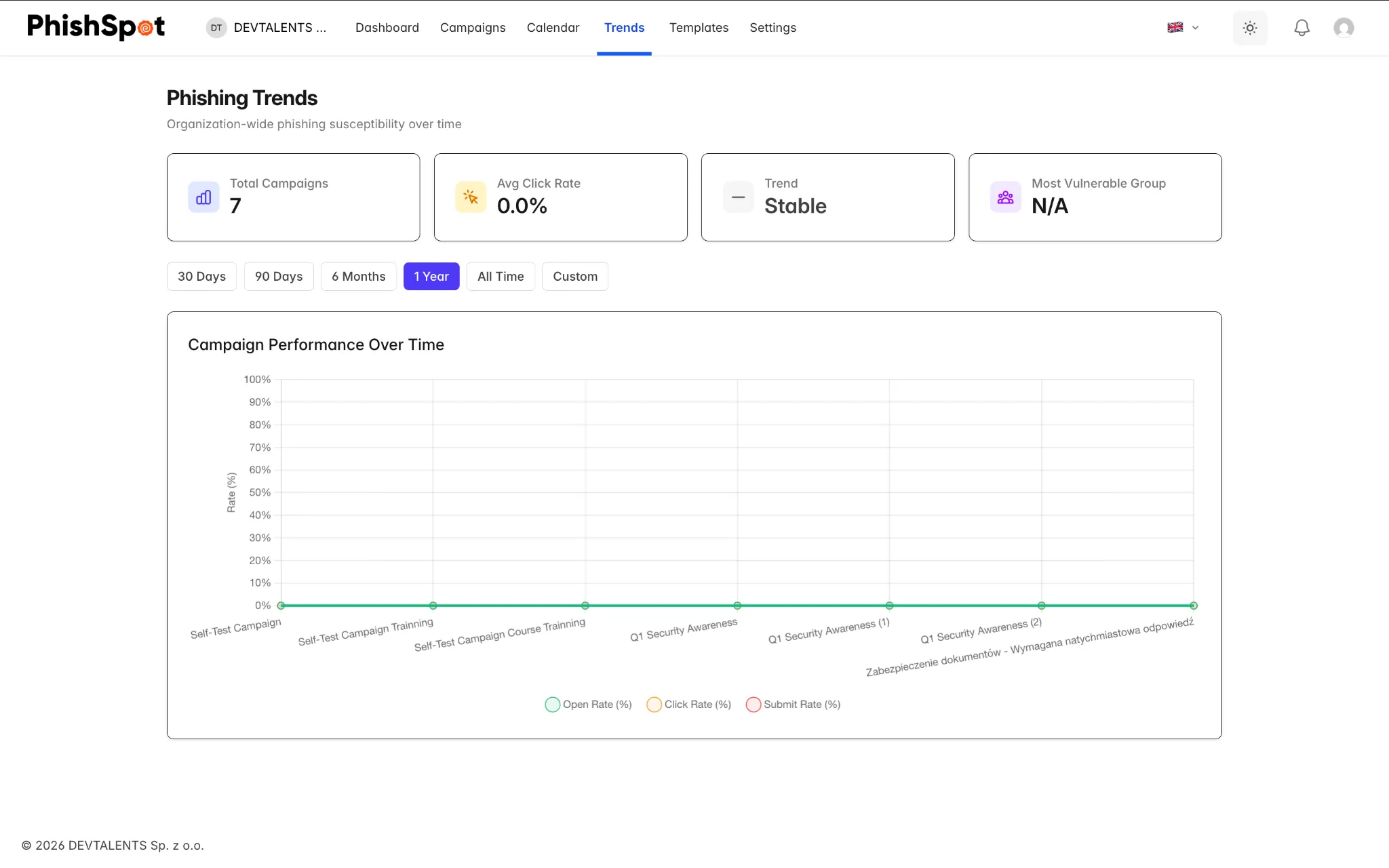
Szybki przegląd wszystkich kampanii
Lista pokazuje status i najważniejsze wyniki każdej wysyłki. Nawet przy kilkudziesięciu kampaniach łatwo znajdziesz tę, której szukasz.
- Status, wskaźnik kliknięć i wprowadzone dane są widoczne bez otwierania szczegółów kampanii.
- Raport zbiorczy łączy wyniki wielu kampanii w widok całego programu.
- Porównanie okresów pokazuje zmianę po kolejnych szkoleniach i symulacjach.
- Każdy widok możesz wyeksportować i przekazać osobom odpowiedzialnym za program.
6
Głównych etapów kampanii
Od wysyłki po ukończone szkolenie
0–100
Ocena ryzyka
Niska · Średnia · Wysoka · Krytyczna
5
Formaty eksportu
PDF · DOCX · Markdown · RTF · CSV
2
Języki
Polski i angielski
Najczęstsze pytania o raporty
Jakie etapy kampanii są mierzone?
PhishSpot zapisuje wysyłkę, dostarczenie, otwarcie, kliknięcie, wprowadzenie danych i ukończenie szkolenia, a także odpowiedź na wiadomość. Wyniki możesz analizować dla kampanii, grupy i — przy odpowiednich uprawnieniach — odbiorcy.
Jak powstaje ocena ryzyka?
Ocena 0–100 uwzględnia reakcje na kolejne symulacje, ukończone szkolenia i prawidłowe zgłoszenia. Pomaga planować dalsze działania i nie służy do publicznego oceniania pracowników.
Czy mogę udostępniać wyniki bez ujawniania osób?
Tak. Raport anonimowy przedstawia wyniki bez nazwisk i może być wykorzystany w rozmowie z zarządem lub radą pracowników. Historie poszczególnych odbiorców pozostają dostępne wyłącznie dla uprawnionych administratorów.
Jakie formaty eksportu są dostępne?
Dostępne są PDF, DOCX, Markdown, RTF i CSV. PDF lub DOCX sprawdzą się w komunikacji z interesariuszami, CSV w analizie BI, a Markdown i RTF przy dalszej edycji treści.
Przedstaw zarządowi wyniki całego programu
Połącz dane z kampanii, szkoleń i zgłoszeń w raport, który jasno pokazuje zmianę w czasie.