Symulacje phishingu
Od scenariusza do gotowej symulacji w sześciu krokach
Wybierz jeden z ponad 10 431 scenariuszy albo przygotuj własny. Kreator pomoże Ci ustawić nadawcę, treść, stronę docelową, odbiorców i to, co wydarzy się po kliknięciu.
Wiarygodna symulacja bez pracy poza platformą
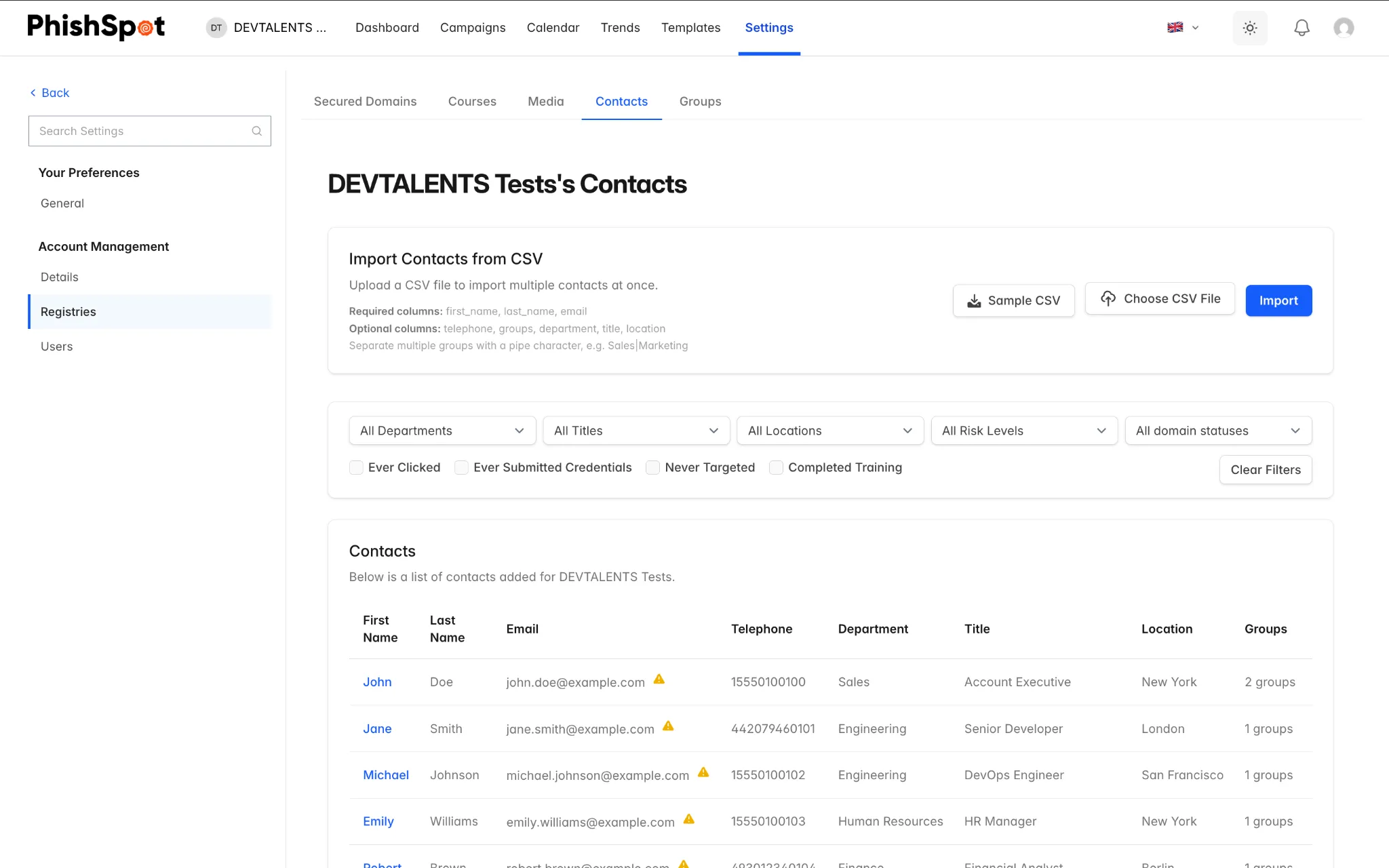
Treść wiadomości, strona docelowa, odbiorcy i ustawienia wysyłki powstają w jednym kreatorze.
Kreator w sześciu krokach
Kolejne ekrany prowadzą od podstawowych ustawień po ostateczne sprawdzenie kampanii.
Ponad 10 431 gotowych scenariuszy
Biblioteka zawiera scenariusze po polsku i angielsku, uporządkowane w kategorie. Każdy możesz od razu wykorzystać albo swobodnie zmienić.
Edytor HTML i personalizacja
Edytuj wiadomość i stronę docelową, sprawdzaj podgląd oraz wstawiaj dane odbiorcy przez tagi, np. {{first_name}}.
Elastyczny termin wysyłki
Uruchom kampanię od razu, zaplanuj konkretną godzinę albo rozłóż wiadomości w czasie.
Wiadomość testowa
Przed startem wyślij próbkę do siebie lub zespołu i sprawdź wygląd oraz dostarczalność.
Dalszy krok po kliknięciu
Pokaż kurs, stronę edukacyjną, własny komunikat albo przekieruj pracownika pod wybrany adres.
Przygotuj treść, sprawdź ją i zdecyduj o wysyłce
Na liście kampanii zobaczysz szkice, zaplanowane wysyłki i zakończone działania. Każdą wiadomość możesz obejrzeć z perspektywy odbiorcy przed uruchomieniem.
- Podgląd przed wysyłką pokazuje wiadomość i stronę docelową dokładnie tak, jak zobaczy je odbiorca.
- Duplikowanie kampanii pozwala wykorzystać sprawdzoną konfigurację bez zaczynania od zera.
- Własne szablony zapiszesz w bibliotece i wykorzystasz przy kolejnych wysyłkach.
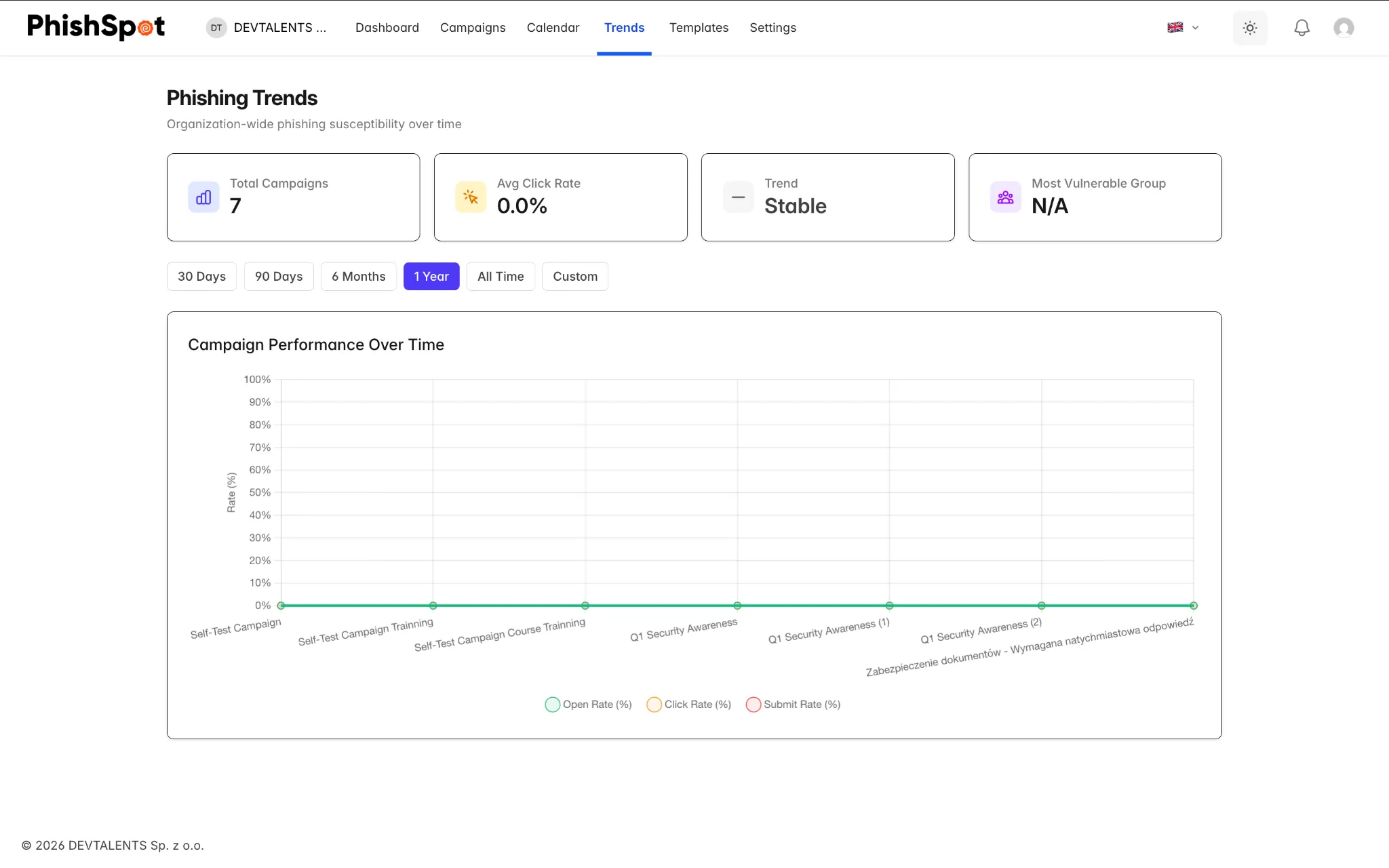
Sześć kroków od pomysłu do wysyłki
Każdy etap ma jasno określony cel, a przed uruchomieniem zobaczysz komplet ustawień na jednym ekranie.
- 01
Ustawienia
Nazwij kampanię, wybierz domenę wysyłkową i nadawcę oraz ustaw śledzenie.
- 02
Treść wiadomości
Zacznij od szablonu lub czystego HTML-a, dodaj znaczniki personalizacji i sprawdź podgląd.
- 03
Strona docelowa
Przygotuj stronę, do której prowadzi link. Możesz edytować jej HTML i na bieżąco sprawdzać wygląd.
- 04
Po kliknięciu
Wybierz kurs, stronę edukacyjną, własny komunikat, przekierowanie lub zakończenie bez dodatkowej akcji.
- 05
Odbiorcy
Wybierz kontakty i grupy, które mają dostać symulację.
- 06
Sprawdzenie i uruchomienie
Sprawdź ustawienia na jednym ekranie, wyślij wiadomość testową i uruchom kampanię.
Najczęstsze pytania o symulacje
Czy muszę znać HTML?
Nie. Gotowy scenariusz możesz wykorzystać bez zmian. Edytor HTML przyda się dopiero wtedy, gdy zechcesz dostosować treść lub wygląd do swojej organizacji.
Jak sprawdzić wiadomość przed uruchomieniem?
Podgląd pokazuje wiadomość i stronę docelową z perspektywy odbiorcy. Możesz też wysłać próbkę do siebie lub zespołu, aby sprawdzić wygląd i dostarczalność.
Co pracownik zobaczy po kliknięciu?
Sam wybierasz dalszy krok dla każdej kampanii: krótki kurs, stronę z wyjaśnieniem, własny komunikat, przekierowanie albo brak dodatkowej akcji.
Czy wiadomości mogą wychodzić stopniowo?
Tak. Kampanię możesz uruchomić od razu, zaplanować na wybraną godzinę albo rozłożyć wysyłkę w czasie.
Przygotuj pierwszą symulację
Umów demo, a wspólnie zbudujemy kampanię dla grupy testowej. Możesz też założyć bezpłatne konto próbne i samodzielnie przejść przez kreator.